
こんにちは、manotchです。皆さん、オーディオ沼ってますかーー?
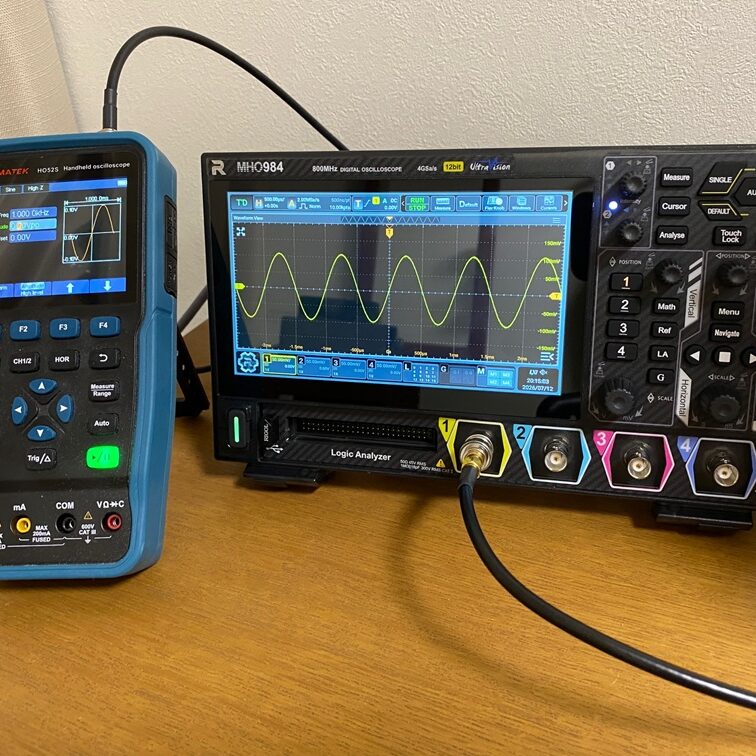
ワイはというと、新たに購入したRIGOL オシロスコープにドはまり中です。Xの投稿も出来ない!(苦笑)
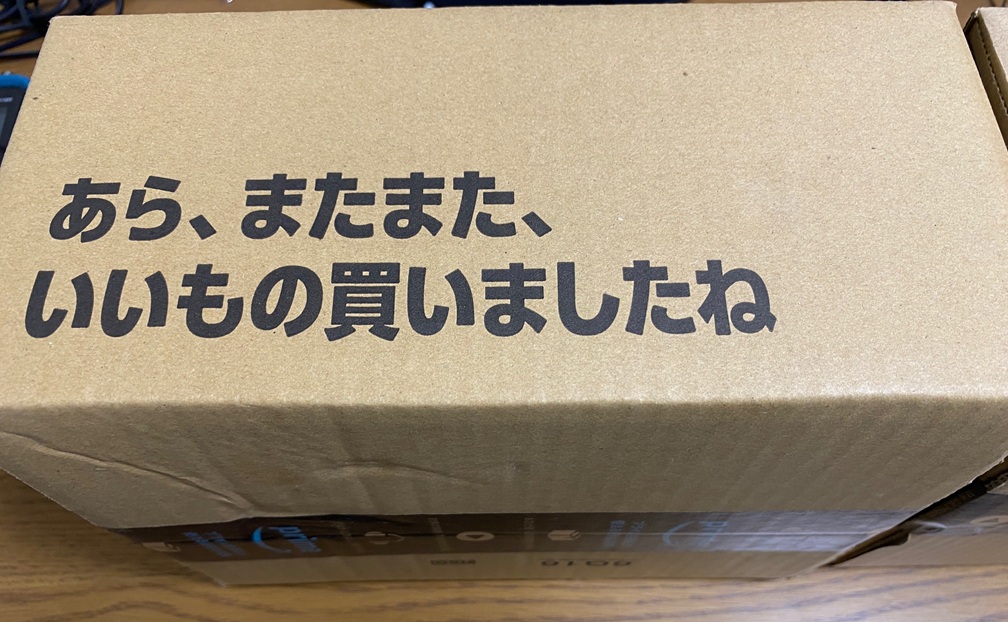
ところで余談ですが、オシロスコープって購入しただけではなく、測定用の備品とかもある程度購入しないと実験できないことが多いですよね。今日Amazonさんから届いた箱書きがコレ。
9. 追検証!音楽信号で揺らす「マイクロフォニック音」の観測
さて、まずはちょっとしたお遊びを。以前、ケーブルを振動させると音が乗る「マイクロフォニック音」の実験を矩形波で行ったのですが、「実際の音楽信号でケーブルを揺らしたらどうなるか?」を追検証してみました!
以前の記事はこちら!
今回も実験はシンプル。長さ50cmのPVC被覆の鉄線を真ん中で折り曲げ、そこに振動スピーカーを押し当てて音楽を流すことで、ケーブル自体を物理的に揺らしてみます。そんなに振動するわけ無いと思いますか?
実は今回の実験で使用した音楽信号はせいぜい160~180mW程度です。ドングルDAC程度のパワーですね。車載のスピーカーケーブルやアンプ内蔵のスピーカーのケーブルなどはこれ以上に強烈に振動していると思いますがどうでしょう?
オシロの画面を観察してみると、音楽の信号レベルに合わせて波形がダイナミックに変化していく様子がはっきり確認できました。さらに、パワーアンプの電源をOFFにして振動を止めると、その現象もピタッと消えます。物理的な振動が電気信号へ影響を与えることが目に見える瞬間です。まさに測定による養分補給!
…ただ、無信号(振動停止時)のときでも何だか別のノイズが結構乗っていますね(汗)。 後から思ったのですが、すぐ隣にデジタルアンプを置いて鳴らしていたので、そっちからの放射ノイズを拾ってしまっていた可能性もありそうです。
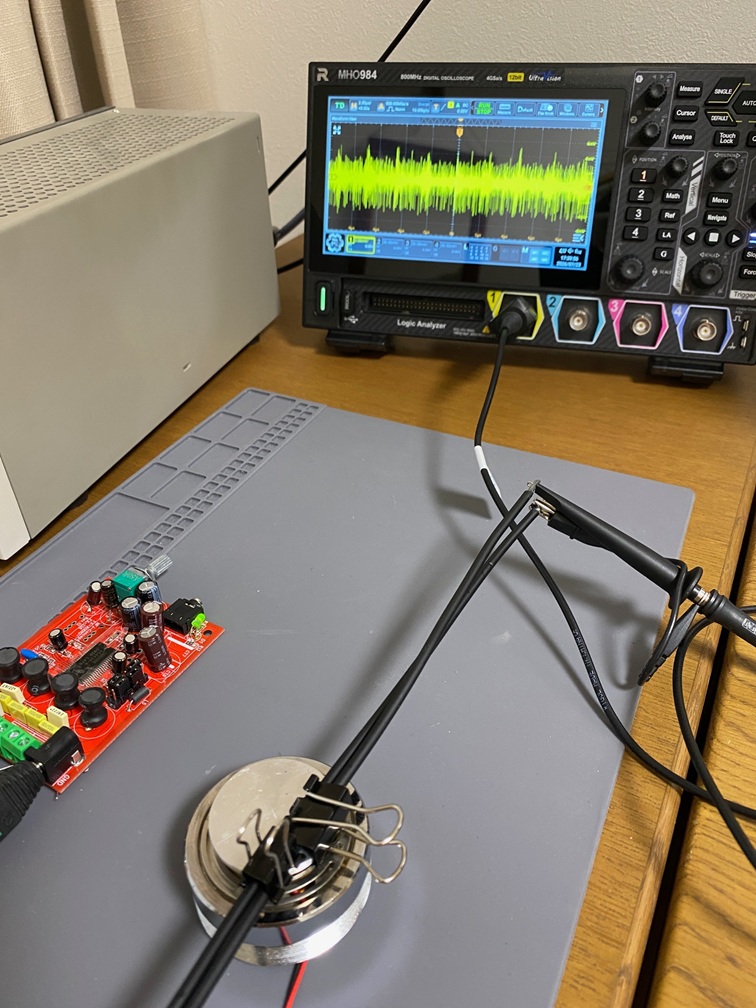
このあたりの微細な信号まで見えてしまうのは、高分解能オシロならではの面白さ(と悩ましさ)ですね。遊びならいいですが、ある程度信頼性のあるデータどりをするなら測定系には細心の注意が必要です。ここは今後の課題です。
10. オーディオケーブルでなぜ音が変わるのか?〜モガミ電線の逸話〜
こうやって物理的な振動による微小な挙動を観察していると、「そもそもオーディオケーブルでなぜ音が変わるのか?」というよく話題になるテーマに行き当たります。
振動のような機械的なノイズだけでなく、電気的・電磁的な観点でもケーブルは奥が深いです。実は、最近発見したのですが、プロ用ケーブルで長年の実績を持つモガミ電線(MOGAMI)の英語の資料に、非常に興味深い記述がありましたので日本語訳して抜粋してみます。
Hi-Fiケーブル NEGLEX 2803 & 2804 – レビュー
■スキン効果は渦電流の性質の一部であり、オーディオ周波数帯域でこれを測定することはできないが、電磁的に計算することができる。
■多くの人々にダブルブラインドテストを依頼し、異なる渦電流損失を持つ多くのケーブルモデルを作成した。
■リスニングテストから、スキン効果が音の違いにかなり大きな役割を果たしていることを確信した。
■われわれは電気的特性がまったく異なる音源でも同じ音を識別することができる。したがって、我々の脳が音を知覚するメカニズムは電気的測定とは異なるものである。
■膨大な理論研究、計算、測定および二重盲検テストによる実験的研究の結果得られた2つの製品が、2803インタコネクトと2804スピーカーケーブルである。
これ、めちゃくちゃ興味深くないでしょうか?
「オーディオ帯域でのスキン効果(表皮効果)は測定限界以下だが、電磁的な計算と入念な二重盲検テスト(ダブルブラインドテスト)から音の違いに大きく関わっていることを確信した」というアプローチ。
測定器だけで全てが説明できるわけではないけれど、理屈と計算、そして徹底的な実験と聴感評価を組み合わせることで本物に辿り着く……。今回オシロスコープを導入したワイとしても、非常に考えさせられると同時に、ワクワクさせられるエピソードだと思います。
モガミさんのように第三者にブラインドテストを依頼して開発を進めるという試みはコストもかかるし珍しいと思いますが、有っても良いかなと思いました。
11. MHO984の操作感と設定のコツ
本題に戻りましょう。取説と格闘しつつ、RIGOL MHO984の実際の操作感やメニュー設定についても動画に撮りながら試してみました!まぁ、一度覚えてしまえば結構簡単です。
基本操作はPC画面のメニューからマウスを使って選択していく感じですが、電圧軸(V/div)や時間軸(s/div)のスケール変更は、個人的には物理ツマミを回した方が圧倒的にやりやすいですね。この辺は使う環境によって変わるので好みもあるでしょう。
操作順に、ch1画面のオンオフ⇒入力インピーダンス切り替え⇒電圧スケール変更⇒BW変更という感じ。
電圧波形解析(画面左下のCH1クリックからメニューを開く)
- 電圧レンジ切り替え:見たい信号の大きさに合わせてスピーディーに調整。
- インピーダンス切り替え(1MΩ / 50Ω):50Ω系の高周波ラインなどの測定にも対応。
- 帯域制限(BW切り替え):不要な高周波ノイズをカットして、見たい波形をクリアに表示。
FFT解析(NotebookLMで確認した取説のポイント)
次に、300ページ超の英語マニュアルから、NotebookLMを使ってFFT(周波数解析)設定の要点を整理してみました。ポイントさえ押さえれば設定出来ると思います!オーディオ帯域をはるかに超えた、数百MHzまでのFFT解析は示唆に富んだデータが採れるかも。
操作順に、スタートメニュー⇒オペレーションオン(FFT)⇒モードはアベレージ(平均値)⇒周波数スパン変更という感じ。
- ウィンドウ関数(Window)の選定:
- Hanning / Hamming:周波数分解能が高く、一般的なオーディオ信号や高調波解析に最適。
- Flat Top:振幅(電圧レベル)の測定精度が高く、ピークの正確な値を測りたい時に便利。
- 周波数スパン(Span)& センター周波数(Center):見たい周波数帯域(可聴帯域やスイッチングノイズ周辺など)をピンポイントで指定して拡大。
- 表示モード(Normal / Average):AVERAGE(平均化)に設定すると、ランダムなノイズフロアが綺麗にならされ、ノイズに埋もれていた高調波や細かなピークがくっきりと浮き上がって見やすくなります。
- 時間軸(s/div)と周波数分解能の関係:時間軸を広げて取り込むデータ長(サンプル数)を多く確保するほど、FFTの周波数分解能(Δf)が細かくなり、近接した周波数成分を綺麗に分離して観察できます。
12. 総括 はじめてみよう、デジタルオシロ測定
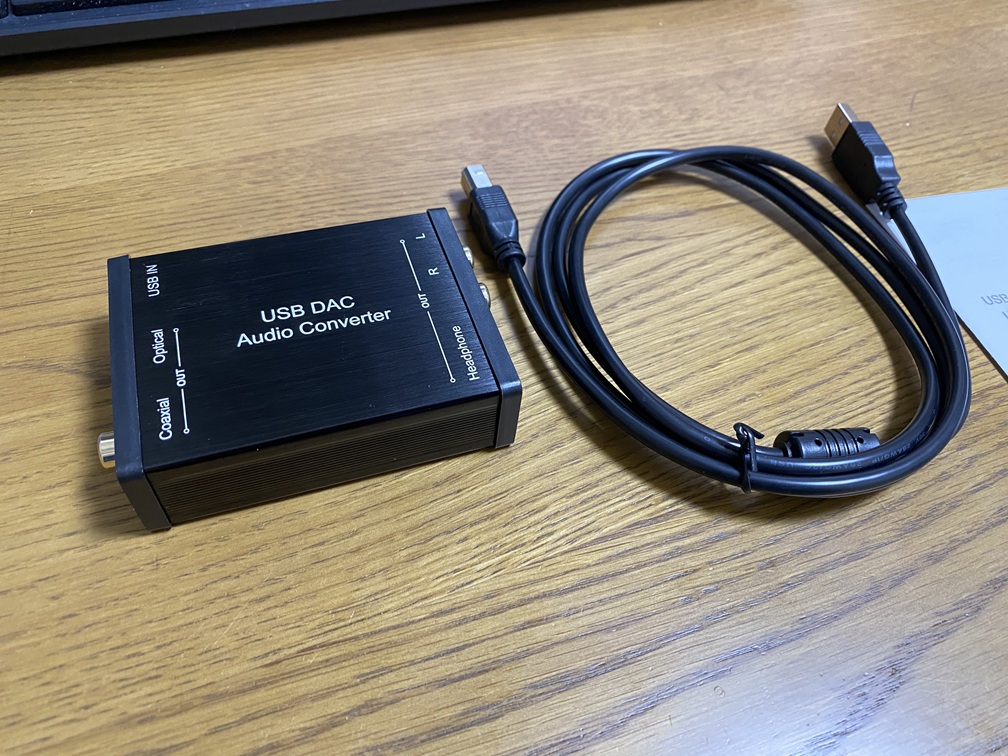
最後にオシロの勉強がてら、USB DAC出力の残留ノイズを測定してみます。USBケーブルをメタルと光ファイバーで比較してみました。以前、USBケーブルでオーディオの音質が変わるという興味深い実験を行いました。その時の追試をデジタルオシロでも確認してみましょう。
今回はUSBケーブルA(メタル導体)、USBケーブルB(メタル導体)、USBケーブルC(光ファイバー)という3本での周波数特性比較になります。デジタルオシロでFFT解析を行い、実測した結果がこちらのグラフです。
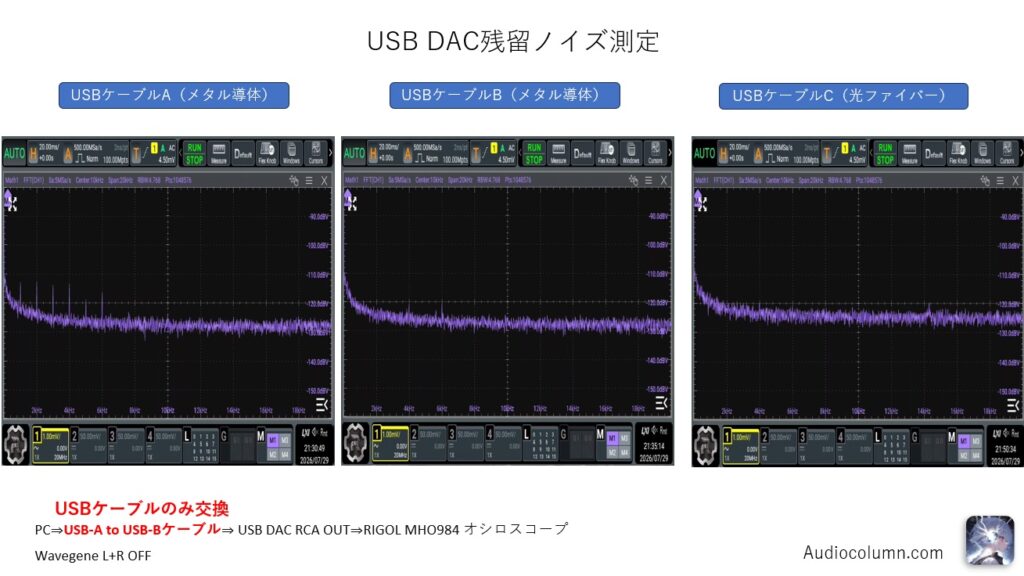
面白いのはノイズの多いUSBケーブルとノイズの少ないUSBケーブルがある事です。
左のケーブルは何本か中高域の可聴帯域にピークが立っているのが分かります。それに対して真ん中のケーブルは余りピークがありません。(一応オーディオ用と謳われているものです)
光ファイバーも挙動が面白いです。写真では余りピークが出ていません、なぜか大きく出るときもあって安定感がない感じです。光ファイバーはノイズが出ないと思いきや、内部の光電変換チップの発熱や、外部電源の挙動などが影響しているのかもしれません。この辺りの謎の検証は今後の残課題です。
それから光ファイバーの5V電源をスイッチング電源にするとフロアノイズが悪化する事が分かりました。リニア電源にするとよくなります。この辺は経験則ということでは分かっていましたが、実験で検証できたのは初めてです。いやーこれは面白い。次なる記事のネタになりそう(笑)
この実験の結果からオーディオはUSBケーブルや電源の質によって音質に有意差が出る場合がある事が分かりました。
如何でしたでしょうか。少しでもデジタルオシロによる測定の面白さが伝われば幸いです。色々なことが分かりますし、更なる謎も生まれてきますね。
「測定からしか得られない養分がある」
今日はここまでにします。最後までお読みいただきありがとうございました。
 ポチップ
ポチップ
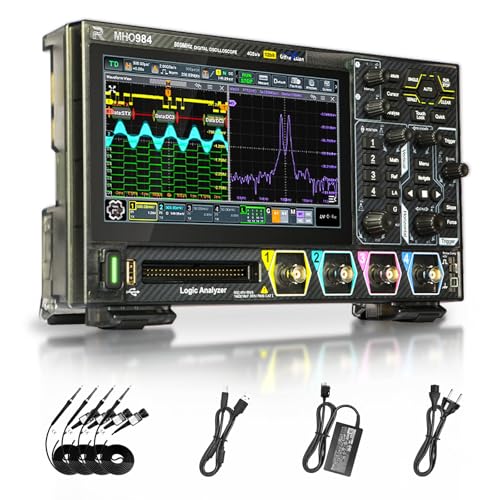
こっちは普及価格帯のDHOシリーズですが入門機を超えたスペックです。
 ポチップ
ポチップ
ブログランキングに参加しました。面白いと思ったらぽちっと応援してくださいね。

にほんブログ村